C A M E L O T

Зачекайте, завантажуюсь

Інтернет сервіс провайдер "CAMELOT" +38 (095) 552 32 23, +38 (063) 856 11 00

TP-LINK (нова прошивка)

Налаштування роутера TP-LINK (нова прошивка)

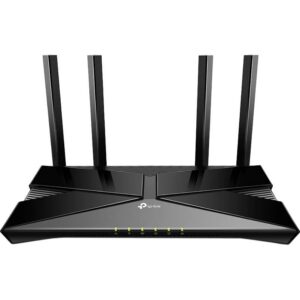
TP-LINK — найбільший постачальник мережевого обладнання у світі. Саме такі роутери найчастіше обирають для дому та офісу, встановлення у громадських місцях. Обладнання гарантує стабільну швидкість роботи з’єднання, можливість одночасного підключення багатьох користувачів, розширений спектр налаштувань. Враховуючи можливість встановлення “Батьківського контролю” та блокування користувачів, підключених до роутера. З роутером TP-LINK ви можете виконувати велику кількість завдань на високій швидкості, насолоджуватися високою пропускною здатністю бездротової мережі. 
1. Якщо роутер використовувався раніше, перед підключенням його необхідно повернути до заводських налаштувань. Увімкніть пристрій в розетку, натисніть “reset(rst)” на задній панелі та утримуйте цю кнопку 30 секунд. Після цього роутер перезавантажиться з налаштуваннями, встановленими виробником.

2. Під’єднайте комп’ютер або ноутбук кабелем до роутера у порт “LAN”. Якщо Ви не маєте такої можливості, приєднайтесь до wifi-мережі. Назва та пароль до неї будуть вказані на Вашому роутері (зазвичай на зворотній стороні). Назва wifi (SSID), пароль (PIN).

3. Далі необхідно провести налаштування wi-fi роутера. Відкрийте браузер на вашому гаджеті та введіть у пошукове вікно адресу роутера. Найчастіше, це: 192.168.0.1. У деяких пристроях адреса налаштувань може відрізнятись і мати вигляд: “tplinkwifi.net”, “192.168.1.1”. Тому потрібно перевірити всі варіанти. Перевірити адресу можна на наклейці ззаду роутера.

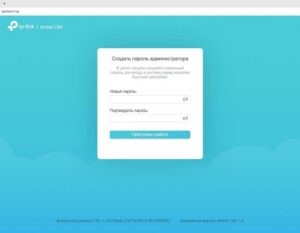
4. При першому вході в налаштування вам буде потрібно створити пароль. Його ви і надалі будете використовувати для входу. Зауважте, що пароль має містити не менше 6 латинських символів без пробілів. Також має бути велика літера або цифри.

5. При першому вході в налаштування вам буде потрібно створити пароль. Його ви і надалі будете використовувати для входу. 

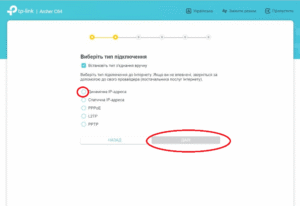
6. Оберіть тип підключення “PPPoE”. 

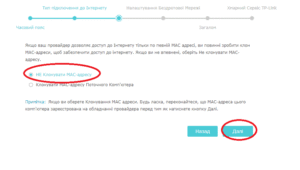
7. Введіть Ім’я користувача та Пароль, які вам видав провайдер при підключенні.

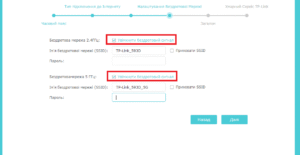
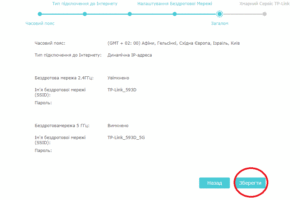
8. На наступному етапі Ви можете обрати назву та пароль для wifi-мережі. Якщо ваш роутер TP-Link (нова прошивка) двохдіапазонний, то ви можете вказати окремі назви та паролі для мереж 2.4ггц та 5ггц.

9. Натисніть кнопку “Зберегти”. Налаштування завершено.

10. Роутер після цього перезавантажиться, й ви зможете користуватися інтернетом.